
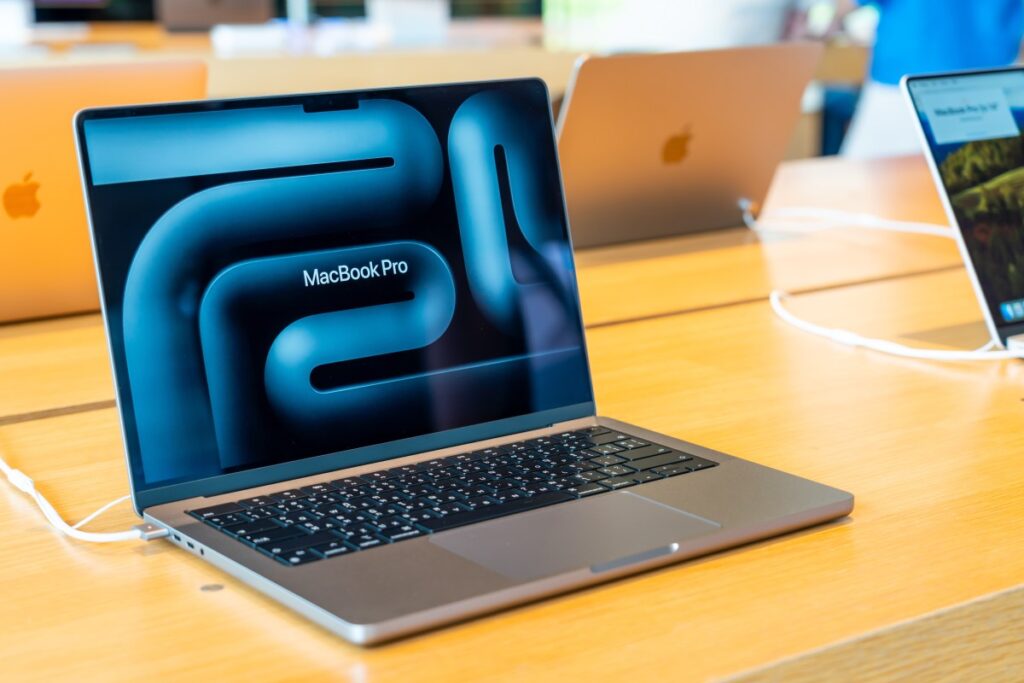
Cómo formatear tu MacBook: paso a paso para dejarla como recién comprada
Cuando tu MacBook empieza a ir lento o planeas venderla, restaurarla a valores de fábrica es la mejor forma de proteger tu información y devolverle el rendimiento original. El procedimiento no es complejo, pero exige seguir una secuencia precisa para no perder archivos importantes. A continuación encontrarás todos los detalles y cómo se compara con formatear un PC Windows.
¿En qué casos conviene resetear tu Mac?
Antes de tocar ningún botón, evalúa cuándo merece la pena borrarlo todo y cuándo basta con un parche.
El motivo más habitual es entregar o vender el equipo. Si no quieres que el comprador acceda a fotos, contraseñas o tu cuenta de iCloud, solo un reset total elimina ese riesgo. El proceso deja la laptop como recién desempacada y bloquea tu información de forma irreversible.
Otra causa frecuente es devolverle la agilidad perdida. Pantallas congeladas, arranques lentos o errores tras una actualización desaparecen cuando se reinstala macOS desde cero. Es el último recurso, pero suele devolver la fluidez de los primeros días.
También se justifica por seguridad: si sospechas malware o accesos no autorizados, formatear y reinstalar es la forma más segura de limpiar cualquier rastro. Y, por último, sirve para reiniciar tu espacio de trabajo, liberándolo de aplicaciones olvidadas, archivos basura y configuraciones obsoletas.
Paso a paso para resetear tu MacBook
El camino cambia según el modelo y la versión del sistema. Identifica tu escenario y actúa con calma.
Puntos clave antes de empezar
Copia tu información. Usa Time Machine en un disco externo o sincroniza carpetas con iCloud. Si te saltas este paso, perderás fotos, documentos y contraseñas para siempre.
Desvincula tu cuenta. Cierra sesión en iCloud, iMessage, Apple Music y la App Store. Así evitas el “Bloqueo de activación” que impediría al nuevo propietario usar la máquina.
macOS Monterey, Ventura, Sonoma o posteriores
Estos sistemas incluyen la utilidad “Borrar contenido y configuración” que automatiza casi todo.
- Abre Ajustes del Sistema > General > Transferir o restablecer
- Pulsa “Borrar contenido y configuración”
- Escribe tu contraseña de administrador
- Confirma y espera a que termine
El asistente cerrará tu sesión en todos los servicios, desactivará “Buscar mi Mac”, borrará archivos y mantendrá macOS listo para la pantalla de bienvenida.
macOS Big Sur, Catalina o versiones anteriores
Aquí necesitas arrancar en modo de recuperación.
- Mac con Intel: apaga y, al encender, mantén ⌘ + R hasta el logo de Apple.
- Mac con Apple Silicon: apaga y mantén pulsado el botón de encendido hasta ver “Opciones”.
Después:
- Abre Utilidad de Discos
- Selecciona el disco de inicio (normalmente “Macintosh HD”)
- Pulsa “Borrar” y elige formato APFS
- Cierra la utilidad y selecciona “Reinstalar macOS”
- Sigue los pasos en pantalla; la descarga puede durar entre 20 min y una hora
Mantén la conexión a internet estable durante toda la instalación.
¿Es más fácil formatear en Mac que en Windows?
En equipos recientes, macOS simplifica más el proceso. El “Asistente de Borrado” integrado en Monterey y posteriores elimina datos y cierra sesiones con un par de clics, sin menús extra ni terminales.
En Windows 11 el camino también es directo: Configuración > Sistema > Recuperación > Restablecer este equipo. La ventaja de Microsoft es que permite conservar archivos personales, algo que macOS no ofrece de forma tan inmediata.
Con hardware antiguo la balanza cambia. Macs sin chip T2 ni Silicon requieren entrar a modo de recuperación, borrar con Utilidad de Discos y reinstalar manualmente, similar a crear un USB de arranque en Windows.
La gran diferencia está en la autonomía para recuperarse: cualquier Mac puede descargar macOS desde internet mediante recuperación integrada, mientras que muchos PCs necesitan un pen drive creado previamente. En resumen, modelos Mac actuales ganan en comodidad; en equipos más antiguos, ambos sistemas exigen tiempo y cuidado similares.
Referencia de contenido: consultar fuente original aquí