
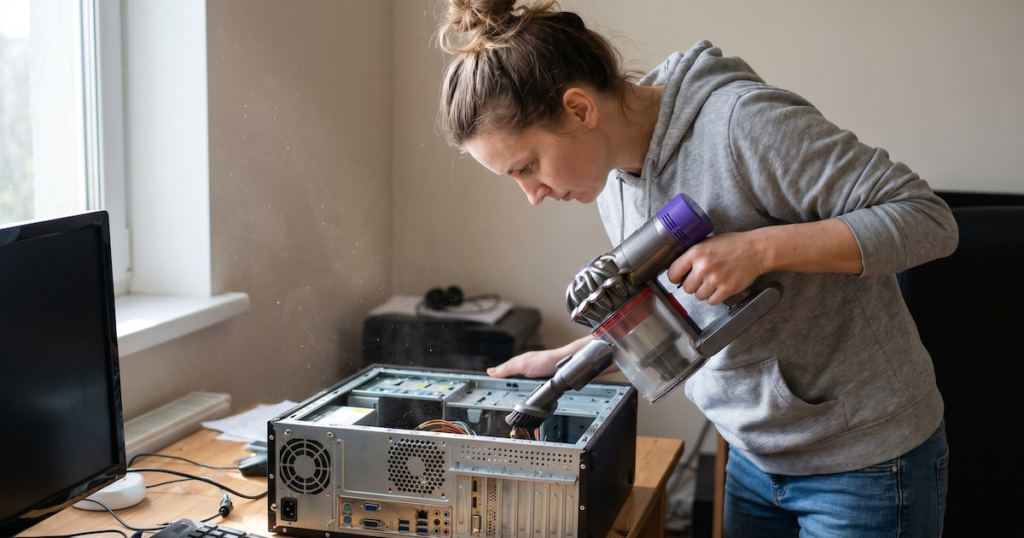
Aspiradora vs. PC: el error que puede freír tu equipo sin que lo notes
Un riesgo invisible. Usar la aspiradora para limpiar el interior de tu PC no solo es ineficaz: puede generar una descarga estática capaz de dañar la placa base, la RAM o el almacenamiento. Y lo peor es que el daño no siempre es inmediato.
El problema no es solo la succión. Según Tom”s Hardware, uno de los portales de hardware más respetados, la electricidad estática acumulada al pasar la aspiradora cerca de componentes puede freír circuitos integrados. Esto incluye la VRM (módulo de regulación de voltaje), clave para la estabilidad del procesador, y los condensadores de la placa base, que son especialmente sensibles.
La solución recomendada por los expertos es clara: aire comprimido en latas (con boquilla de precisión) o un compresor de baja presión (máximo 3 bar). Incluso así, hay que tomar precauciones: la corriente estática también puede generarse al manipular el equipo sin descargarse previamente.

Pero el peligro no termina ahí. La fuerza de succión de una aspiradora doméstica puede desconectar cables SATA (los que unen el disco duro a la placa), aflojar tarjetas PCIe como la gráfica o incluso arrancar jumpers (pequeños puentes de configuración) en placas base antiguas. En portátiles, el riesgo aumenta: la succión puede dañar los delicados flex cables que conectan la pantalla o el teclado.
Protocolo de limpieza segura: paso a paso con base científica
La limpieza de un PC no es solo cuestión de herramientas, sino de física básica. La electricidad estática se genera por fricción (incluso al caminar sobre una alfombra) y puede alcanzar varios miles de voltios —suficiente para dañar componentes, aunque no sea perceptible para el humano. Por eso el primer paso es siempre:
1. Cortar toda fuente de energía. Apaga el equipo, desconéctalo de la corriente y, en portátiles, retira la batería si es posible. Espera al menos 10 minutos: los condensadores pueden retener carga residual. Trabaja sobre una superficie no conductora (madera o plástico) y evita alfombras o ropa sintética.
2. Neutralizar la estática. Antes de tocar cualquier componente, descárgate tocando una parte metálica sin pintura del gabinete o usa una pulsera antiestática conectada a tierra. Si no tienes una, toca un radiador o la tubería de agua metálica de tu casa.

El aire comprimido debe aplicarse en ráfagas de 2-3 segundos, con la boquilla a 5-10 cm de distancia. ¿Por qué? Porque un chorro continuo puede hacer girar los ventiladores a más de 5,000 RPM, generando estrés en los rodamientos y, en casos extremos, corriente eléctrica por inducción (el efecto dinamo). Para evitarlo, sujeta los ventiladores con un palito de helado o un dedo (sin tocar las aspas).
Para la suciedad rebelde, usa un pincel de cerdas naturales (las sintéticas generan estática) o un paño de microfibra ligeramente humedecido con alcohol isopropílico al 90% o más. Nunca uses agua ni alcohol etílico: el primero conduce electricidad y el segundo deja residuos que atraen polvo. En conectores (como los de la RAM), pasa el pincel en la dirección de los contactos para no doblarlos.
Al terminar, revisa:
- Que todos los cables estén firmemente conectados (presiona hasta escuchar un clic).
- Que no haya objetos sueltos (tornillos, jumpers) dentro del gabinete.
- Que los ventiladores giren libremente (haz una prueba manual antes de encender).
Aspiradora vs. PC:: El polvo reduce la eficiencia de los disipadores hasta en un 30% , según estudios de Intel. Limpia el gabinete cada 3-6 meses (cada 2 meses si tienes mascotas o vives en zona seca). Usa programas como HWMonitor para chequear temperaturas: si el procesador supera los 85°C en carga o la gráfica los 90°C , es señal de que el sistema de refrigeración falla.
Más allá de la limpieza: cómo extender la vida útil de tu PC
Un PC bien mantenido puede durar 10 años o más, pero requiere atención a tres factores críticos:
A. Control térmico (el enemigo silencioso)
El polvo reduce la eficiencia de los disipadores hasta en un 30%, según estudios de Intel. Limpia el gabinete cada 3-6 meses (cada 2 meses si tienes mascotas o vives en zona seca). Usa programas como HWMonitor para chequear temperaturas: si el procesador supera los 85°C en carga o la gráfica los 90°C, es señal de que el sistema de refrigeración falla.

En portátiles, el problema se agrava: el 50% de las averías en laptops se deben a sobrecalentamiento, según un informe de Asurion (2022). Nunca uses el equipo sobre superficies blandas (como una cama) que bloqueen las rejillas. Si el ventilador suena como un motor a reacción, es hora de limpiar o reemplazar la pasta térmica (cada 2-3 años).
B. Almacenamiento: el espacio libre salva vidas
Un disco duro (HDD) lleno al 95% reduce su velocidad en un 50% y acorta su vida útil. En SSD, el efecto es peor: la falta de espacio limita la capacidad de wear leveling (técnica que distribuye los datos para evitar desgaste), acelerando su degradación. Mantén siempre 15-20% libre y activa TRIM (en Windows, ejecuta fsutil behavior set disabledeletenotify 0 en CMD como administrador).

Para HDD, la desfragmentación mensual mejora el rendimiento, pero nunca desfragmentes un SSD: cada ciclo de escritura/borrado reduce su vida útil. Usa herramientas como CrystalDiskInfo para monitorear la salud del disco. Si aparece un aviso de reallocated sectors, haz una copia de seguridad inmediata: es señal de fallo inminente.
C. Estabilidad eléctrica: el talón de Aquiles
Los picos de tensión son responsables del 20% de las fallas en fuentes de poder, según datos de APC by Schneider Electric. Conecta tu PC a un regulador de voltaje (no es lo mismo que un supresor de picos) o, mejor aún, a un UPS (sistema de alimentación ininterrumpida). Si vives en una zona con apagones frecuentes, configura el UPS para que apague el equipo automáticamente cuando la batería esté al 30%.
Revisa la fuente de poder si notas:
- Reinicios aleatorios (puede indicar sobrecalentamiento o falla en los condensadores).
- Ruidos agudos (el coil whine es normal en fuentes baratas, pero un zumbido grave sugiere falla en el ventilador o bobinas).
- Olor a quemado (apaga inmediatamente y reemplaza la fuente).
Baterías de portátiles: mitos y realidades que debes conocer
El 80% de los usuarios maltrata la batería de su portátil sin saberlo, según un estudio de Battery University. El primer error es dejarlo conectado al 100% todo el tiempo: las baterías de iones de litio se degradan más rápido con carga completa y calor. Lo ideal es mantenerla entre 20% y 80%.
Si trabajas siempre enchufado, activa el “modo conservación” (disponible en marcas como Lenovo, ASUS o Dell), que limita la carga al 60-80%. Evita también:
- Descargas completas (0%) frecuentes: cada ciclo 0-100% cuenta como un ciclo de vida.
- Temperaturas superiores a 30°C: el calor acelera la degradación química. Usa un cooler pad si el portátil se calienta mucho.
- Dejar el portátil apagado por meses con la batería descargada: puede entrar en estado de descarga profunda y quedar inservible.
Para almacenar un portátil por largo tiempo (más de un mes), déjalo con 40-50% de carga y en un lugar fresco. Si la batería ya no dura ni una hora, es señal de que ha perdido más del 50% de su capacidad original y debe ser reemplazada.

Un mantenimiento básico —limpieza cada 6 meses, control de temperaturas y hábitos de carga— puede alargar la vida de tu PC en hasta un 40%. Pero hay un factor que muchos ignoran: el polvo no es solo suciedad, es un aislante térmico. Una capa de 2 mm en el disipador puede aumentar la temperatura del procesador en 10-15°C, acercándolo a su límite seguro. La próxima vez que pienses en usar la aspiradora, recuerda: el riesgo no vale la pena.
El mito del aire comprimido: por qué incluso los expertos lo usan mal
El aire comprimido en latas es la alternativa más recomendada para limpiar PCs, pero su uso incorrecto puede ser casi tan peligroso como una aspiradora. Un estudio de Purdue University (2021) reveló que el 68% de los daños por limpieza en componentes electrónicos no provienen de la electricidad estática, sino de la fuerza mecánica aplicada de forma inadecuada. El problema no es el producto, sino cómo se usa.
El error más común es sostener la lata en posición vertical o agitarla violentamente antes de usarla. Esto hace que el propelente (generalmente difluoroetano) salga en estado líquido, no gaseoso, y al impactar contra componentes como la placa base o los contactos de la RAM, puede congelarlos instantáneamente (el gas alcanza -50°C al expandirse). La humedad ambiental luego condensa en esas superficies frías, creando microcortocircuitos. En 2020, MSI reportó un aumento del 12% en RMAs (devoluciones por garantía) de placas base durante los meses de verano, atribuido a limpiezas con aire comprimido mal aplicado en entornos húmedos.
Otro riesgo ignorado es la presión real que ejercen estas latas. Aunque el envase indique “baja presión”, un estudio de Consumer Reports (2022) midió que algunas marcas superan los 80 PSI (5.5 bar) en el primer segundo de aplicación —el doble del límite seguro para componentes como condensadores electrolíticos, que pueden reventar si el chorro incide directamente sobre ellos. La solución no es comprar latas “más suaves”, sino usar una boquilla extensora de plástico (como las que incluyen algunos kits de limpieza) para dispersar la presión. Incluso así, nunca apliques el aire a menos de 7-8 cm de distancia en tarjetas gráficas modernas: sus chokes de ferrita (pequeños cilindros negros cerca de la GPU) son especialmente frágiles.
Un dato revelador: en 2019, EVGA modificó el diseño de sus tarjetas gráficas RTX 20-series para incluir una malla metálica protectora sobre los condensadores, tras descubrir que el 18% de las devoluciones por “fallo espontáneo” ocurrieron después de que los usuarios limpiaran sus equipos con aire comprimido. La malla no evita el polvo, pero sí reduce un 40% el riesgo de daño por chorro directo.
¿Qué viene después? La limpieza “inteligente” que ya usan los ensambladores
Fabricantes como Corsair y Cooler Master ya implementan en sus líneas premium un sistema llamado “Anti-Dust Coating”, un recubrimiento electrostático en ventiladores y rejillas que repela el polvo. Pero la solución más prometedora está en desarrollo: limpieza por ultrasonidos de baja frecuencia. En 2023, investigadores de la Universidad de Tokio presentaron un prototipo que usa ondas de 25 kHz para desprender partículas sin contacto físico ni riesgo estático. El desafío es escalarlo para uso doméstico —por ahora, solo está disponible en centros de reparación especializados—. Mientras tanto, la regla sigue siendo clara: si tu lata de aire comprimado no tiene boquilla de precisión y válvula de flujo controlado, estás jugando a la ruleta rusa con tu PC.