
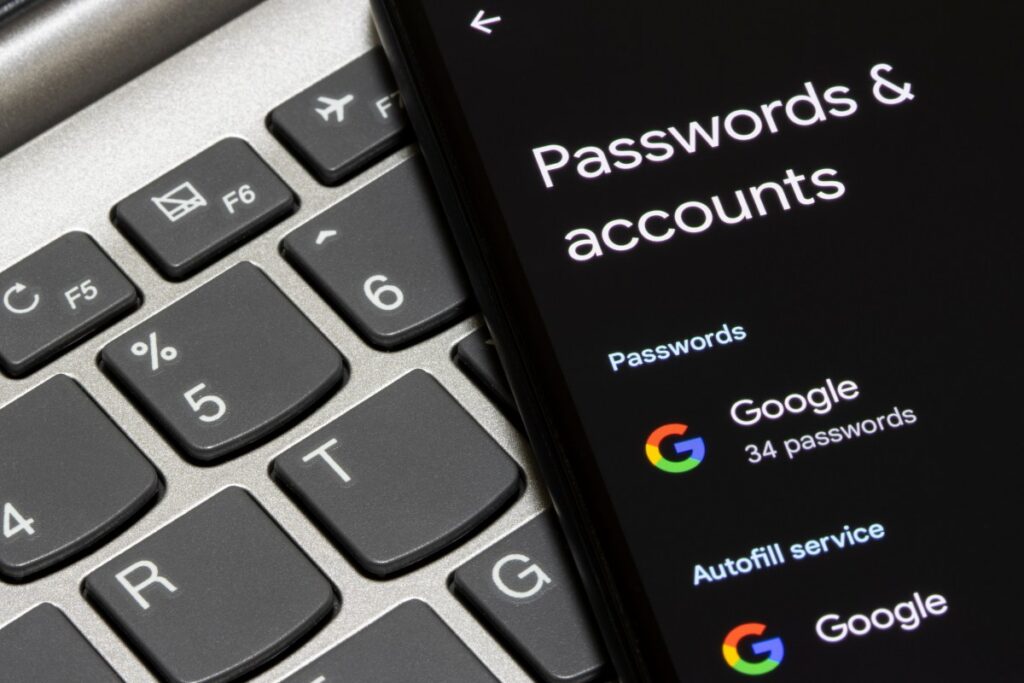
Recupera tus contraseñas en Android: guía segura y práctica
¿Olvidaste una contraseña? Android la guarda por ti. La multiplicidad de credenciales en el día a día convierte la memoria humana en un cuello de botella, pero el sistema operativo ofrece soluciones integradas para evitar el caos.
La gestión de múltiples aplicaciones y credenciales cotidianas complica memorizar cada clave de acceso. Ante esto, el sistema Android constituye un aliado fundamental para recuperar contraseñas al instante, ya sea para acceder desde un equipo distinto, configurar un aparato nuevo o solucionar bloqueos inesperados de aplicaciones.
En lugar de almacenar combinaciones complejas en memoria, el sistema centraliza tus credenciales en un administrador integrado, permitiendo consultarlas en cuestión de segundos mediante una capa de verificación que impide accesos no autorizados. Desde una perspectiva analítica, esto refleja un equilibrio entre comodidad y seguridad: el usuario gana agilidad, pero el sistema exige autenticación previa para evitar filtraciones.
El Gestor de contraseñas de Google: tu llave maestra
El método más simple utiliza el Gestor de contraseñas de Google, integrado tanto en el sistema Android como en el navegador Chrome. En dispositivos comunes, se accede mediante: Chrome → menú de tres puntos → Configuración → Gestor de contraseñas de Google.
Dentro, se despliega un listado de sitios y aplicaciones con credenciales almacenadas. Al seleccionar una entrada, es posible visualizar la contraseña previa autenticación mediante huella digital, PIN o patrón, garantizando privacidad. Lo que esto revela es un diseño centrado en el usuario: la seguridad no se sacrifica por la usabilidad, sino que se integra de forma natural en el flujo de trabajo.
Asimismo, Google habilita la inclusión de notas descriptivas (por ejemplo, “cuenta laboral” o “usuario antiguo”) que se cifran de igual forma. Esta funcionalidad, aunque sencilla, añade una capa de organización que muchos usuarios pasan por alto, pero que puede ser clave para gestionar decenas de credenciales de manera eficiente.
Es crucial conocer que el comportamiento de Chrome determina el destino: las contraseñas pueden almacenarse en la Cuenta de Google (sincronizadas multidispositivo) o únicamente en memoria local del teléfono. Ambas opciones se gestionan desde el mismo administrador, variando únicamente la ubicación de los datos. Aquí emerge una pregunta estratégica: ¿qué priorizar, la accesibilidad multiplataforma o el control absoluto sobre los datos locales?
Más allá de la visualización: copia, exportación y autocompletado
La visualización resulta práctica para introducir credenciales en equipos alternativos (consolas, televisores, tabletas) o para transferirlas a gestores empresariales. El administrador permite ver, editar o borrar contraseñas, además de exportarlas según convenga.
Para migrar claves a otra plataforma o realizar un respaldo, Android posibilita la exportación mediante: Chrome → Más → Configuración → Gestor de contraseñas de Google → Configuración → Exportar contraseñas → Exportar. El resultado es un archivo formato CSV (tabla textual), por lo que Google recomienda enfáticamente eliminar dicho CSV tras su uso, ya que cualquier persona que lo abra tendría acceso a tus credenciales. Más allá de los hechos, lo que emerge es una advertencia clara: la comodidad de la exportación masiva conlleva un riesgo proporcional.
Para simplificar el acceso diario, existe la función de autocompletado: al acceder a un sitio o aplicación, el sistema propone la credencial almacenada y, de ser necesario, solicita verificación antes de completarla automáticamente. Esta automatización, aunque útil, plantea un dilema: ¿hasta qué punto confiamos en que el sistema no cometerá errores al sugerir credenciales?
Cuando se requiera eliminar toda la información, la configuración del gestor permite borrar datos (contraseñas y claves de acceso) asociados al administrador, opción recomendable antes de vender el dispositivo o efectuar un restablecimiento. En relación a la exportación, se enfatiza nuevamente: el CSV, pese a ser útil, es el formato más inseguro; por tanto, bórralo inmediatamente después de utilizarlo.
La pregunta clave ahora es: en un mundo donde la seguridad digital es cada vez más crítica, ¿estamos aprovechando al máximo las herramientas que ya tenemos a nuestro alcance?
El dilema entre comodidad y responsabilidad digital
La integración de un gestor de contraseñas en Android no solo resuelve un problema práctico, sino que expone una tensión fundamental en la era digital: la delegación de la seguridad en sistemas automatizados.
Desde una perspectiva analítica, lo que esto revela es que la eficiencia del gestor depende de la disciplina del usuario. La sincronización con la Cuenta de Google, por ejemplo, centraliza el acceso pero multiplica los puntos de fallo potenciales: un error en la autenticación o una brecha en la cuenta podría comprometer todas las credenciales. Más allá de los hechos, lo que emerge es que la comodidad de la sincronización exige una mayor vigilancia en la protección de la cuenta principal.
La exportación en formato CSV, aunque útil para migraciones, introduce un riesgo asimétrico: su simplicidad lo convierte en un objetivo fácil para ataques. Aquí, la herramienta no es el problema, sino el uso que se le da. La pregunta clave ahora es cómo equilibrar la necesidad de respaldos con la obligación de minimizar la exposición de datos sensibles.
La paradoja de la automatización
El autocompletado agiliza el acceso, pero también normaliza la desatención: al confiar ciegamente en las sugerencias del sistema, el usuario podría ignorar señales de alerta, como credenciales obsoleta o sitios fraudulentos. La verdadera prueba de madurez digital no es usar estas herramientas, sino saber cuándo y cómo desactivar su automatismo.