
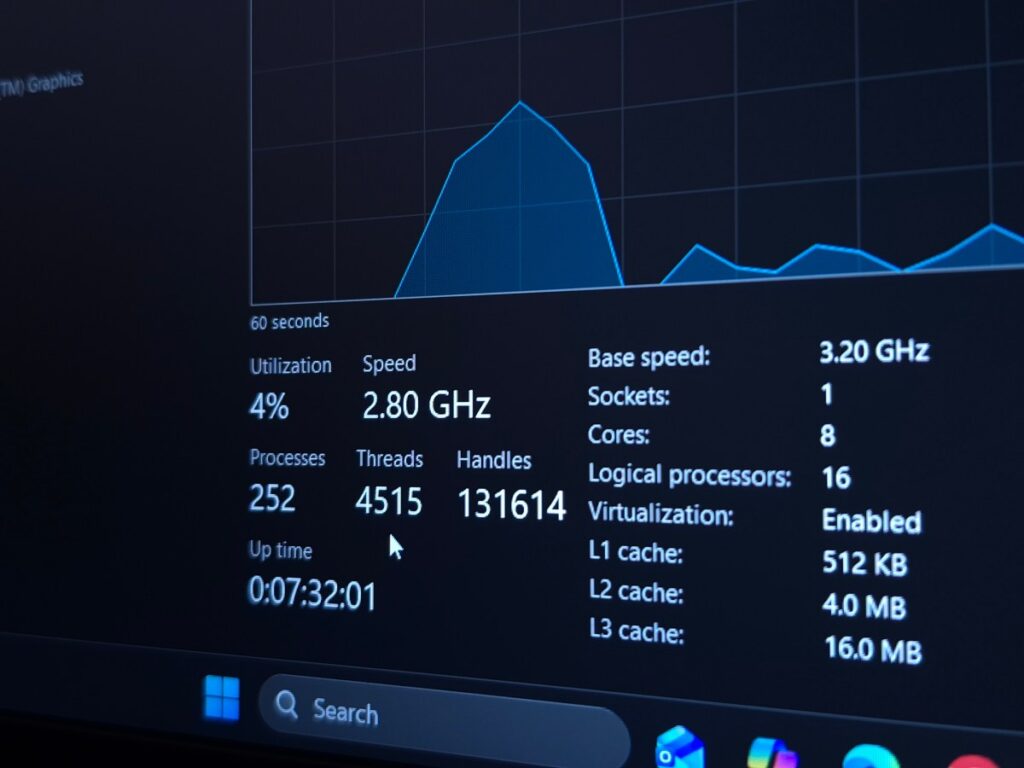
El Administrador de Tareas: tu salvavidas cuando Windows se congela
El botón de pánico que todo usuario de Windows necesita. Cuando una app se congela y el sistema se ralentiza, esta herramienta se convierte en tu aliado para recuperar el control sin reiniciar.
El Administrador de tareas de Windows no es solo un listado de procesos: es una ventana al corazón de tu computadora. Desde una perspectiva analítica, lo que revela es la capacidad de Windows para exponer, en tiempo real, qué está consumiendo tus recursos —CPU, memoria o disco— y, sobre todo, quién es el responsable de que todo se detenga. Más allá de su función técnica, su verdadero valor radica en empoderar al usuario: ya no eres un espectador pasivo de los fallos, sino alguien que puede actuar.
¿Por qué el Administrador de Tareas es esencial?
Esta utilidad integrada no es un simple monitor: es el termómetro del rendimiento de tu sistema. Microsoft lo describe como un centro de control que alimenta sus datos de múltiples fuentes internas, ofreciendo una radiografía precisa de lo que ocurre en segundo plano. Lo que esto implica es claro: cuando una aplicación se queda en No responde, el Administrador de tareas no solo te muestra el problema, sino que te da las herramientas para solucionarlo.
La pregunta clave aquí es: ¿por qué reiniciar el sistema cuando puedes atacar el problema de raíz? Cerrar un programa problemático desde esta herramienta evita la pérdida de datos no guardados y te devuelve al trabajo en segundos. Es, en esencia, la diferencia entre un usuario reactivo y uno proactivo.
Accesos rápidos: la velocidad como aliada
En momentos de crisis, cada segundo cuenta. Por eso, memorizar los atajos para abrir el Administrador de tareas se convierte en una ventaja estratégica. El más directo, Ctrl + Shift + Esc, lanza la herramienta al instante, sin intermediarios. Pero Windows ofrece alternativas para quienes prefieren el ratón o enfrentan limitaciones con el teclado:
- Ctrl + Alt + Delete: el método clásico, confiable y universal.
- Win + X: abre el menú de usuario avanzado, donde el Administrador de tareas está a un clic.
- Win + R, escribir taskmgr y aceptar: ideal para quienes prefieren el comando directo.
El Administrador de: Desde una perspectiva práctica, dominar estos accesos no es solo una cuestión de comodidad, sino de eficiencia. Cuando el sistema se ralentiza, cada clic puede sentirse como una eternidad; estos atajos reducen esa frustración a su mínima expresión.
Desde una perspectiva práctica, dominar estos accesos no es solo una cuestión de comodidad, sino de eficiencia. Cuando el sistema se ralentiza, cada clic puede sentirse como una eternidad; estos atajos reducen esa frustración a su mínima expresión.
Cerrar programas congelados: el paso a paso que salva tu sesión
La pestaña Procesos es el epicentro de la acción. Aquí, una lista detallada muestra todas las aplicaciones y procesos en segundo plano, junto con su consumo de recursos. Un programa congelado suele delatarse por dos señales: su estado indica No responde o su uso de CPU o memoria se dispara sin explicación aparente. CPU al 90% sin razón es el síntoma clásico de un proceso descontrolado.
El protocolo de emergencia es sencillo, pero efectivo:
- Abre el Administrador de tareas con Ctrl + Shift + Esc.
- Navega a Procesos y localiza al culpable: suele ser la app congelada o la que acapara recursos.
- Selecciona el proceso y haz clic en Finalizar tarea. Windows cortará el proceso, liberando recursos y restaurando la estabilidad.
Pero ¿qué pasa si el problema va más allá de la app principal? Aquí entra en juego la pestaña Detalles, que desglosa los procesos sin agrupar, ofreciendo un nivel de diagnóstico más profundo. Microsoft destaca una función avanzada: Analyze wait chain. Esta herramienta, poco conocida pero poderosa, te permite ver las dependencias entre procesos. Es decir, si un programa está bloqueado esperando a otro, podrás identificar la cadena de dependencias y decidir qué proceso cerrar para destrabar el sistema. Lo que esto revela es una capa adicional de control: ya no solo cierras apps, sino que entiendes por qué se congelaron.
Al final, el Administrador de tareas trasciende su función técnica para convertirse en un símbolo de autonomía digital. Con unos pocos atajos y un conocimiento básico de sus pestañas, cualquier usuario puede recuperar el control de su sistema en segundos. Y si los congelamientos son recurrentes, la herramienta también sirve como termómetro: ¿qué programa falla con frecuencia? ¿Qué recurso está consumiendo en exceso? La respuesta a estas preguntas puede ser el primer paso para optimizar tu experiencia con Windows.
La reflexión final es clara: en un mundo donde la tecnología a menudo nos supera, herramientas como esta nos devuelven, aunque sea por un momento, el timón.
El empoderamiento del usuario en la era de la dependencia tecnológica
Más allá de su utilidad técnica, el Administrador de Tareas simboliza un cambio de paradigma: la transición del usuario pasivo al activo en un ecosistema digital cada vez más complejo.
Lo que esto revela es una dinámica de poder: Windows no solo proporciona una herramienta, sino que invita al usuario a entender su propio sistema. La capacidad de identificar y solucionar problemas sin depender de reinicios o soporte externo refuerza la autonomía. Desde una perspectiva analítica, esto reduce la frustración y aumenta la confianza en la interacción con la tecnología.
La pestaña Detalles y funciones como Analyze wait chain llevan este empoderamiento un paso más allá. No se trata solo de cerrar procesos, sino de comprender las relaciones entre ellos. Esto transforma al usuario en un diagnosticador básico, capaz de anticipar problemas recurrentes y tomar decisiones informadas sobre qué aplicaciones o servicios priorizar.
La pregunta clave
¿Hasta qué punto herramientas como esta pueden cerrar la brecha entre la complejidad técnica de los sistemas operativos y la capacidad del usuario medio para gestionarlos? El verdadero valor no está en resolver un congelamiento puntual, sino en fomentar una cultura de autogestión tecnológica.