
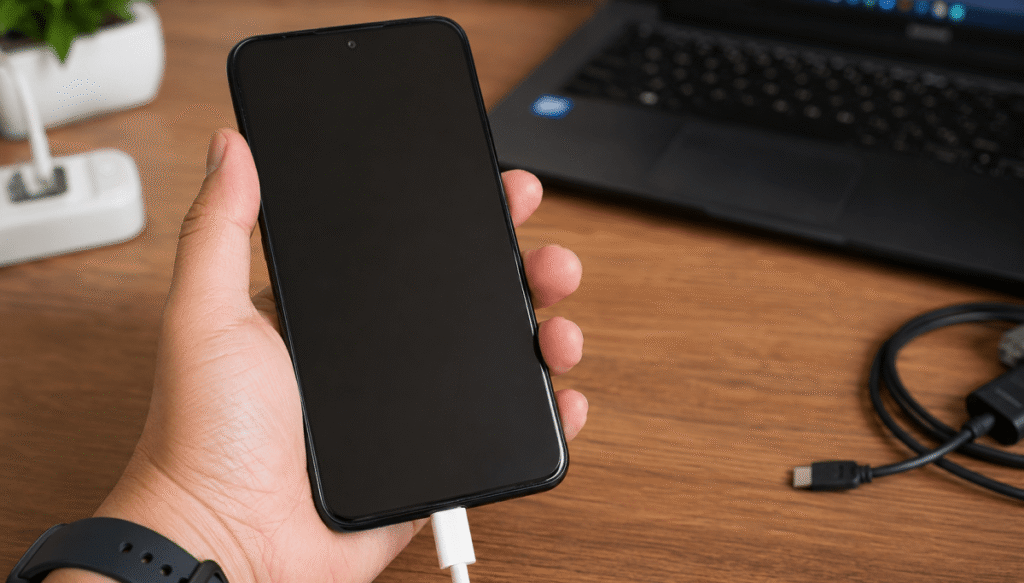
¿Tu teléfono se congeló mientras actualizabas? Así puedes revivirlo sin entrar en pánico
Tu teléfono se quedó negro justo en medio de una actualización y ya empezaste a imaginar lo peor, pero respira, porque esto le pasa a muchísima gente y casi siempre tiene arreglo. Te cuento qué está pasando realmente y qué puedes hacer para salir de esa pantalla en blanco sin perder la cabeza.
Por qué se pone negra la pantalla
Cuando actualizas el sistema operativo, tu teléfono reescribe archivos internos muy delicados y cualquier interrupción en ese proceso puede dejar la pantalla completamente negra o congelada. Estas son las causas más comunes que suelen estar detrás de este susto:
- Bloqueo de software: el sistema se queda “colgado” a mitad de la instalación, sobre todo si la batería se agotó justo en ese momento.
- Bootloop: el teléfono se reinicia una y otra vez porque detectó un error y trata de protegerse a sí mismo.
- Daño de hardware previo: por ejemplo un flex de pantalla flojo tras una caída anterior, que la actualización simplemente puso en evidencia.
Una señal clave para diferenciar estos casos es fijarte si el teléfono sigue con vida aunque la pantalla esté negra. Estas son las pistas que te ayudan a saberlo:
- Vibra al recibir una llamada o notificación.
- El LED de notificaciones parpadea con normalidad.
- Al conectarlo a la computadora, esta lo reconoce.
Si en cambio no hay absolutamente ninguna reacción, es probable que estés ante un problema distinto, como batería agotada o un daño más profundo en la placa.
Qué hacer paso a paso
Lo primero que debes intentar es un reinicio forzado, y aquí la combinación de botones varía según tu marca, así que presta atención:
- En la mayoría de los Samsung recientes mantén presionados el botón de encendido y el de volumen abajo durante unos 10 a 15 segundos hasta que aparezca el logo.
- En modelos con Android en general, mantener el botón de encendido presionado por 30 segundos suele bastar para reiniciarlo.
- Si tienes un iPhone y se quedó atascado tras una actualización, existen métodos similares de reinicio forzado documentados específicamente para iOS.
Si ese primer intento no funciona, prueba también el modo de recuperación o download mode, que te permite acceder a opciones del sistema incluso cuando la pantalla principal no responde. Toma en cuenta estos detalles antes de asustarte:
- Algunas actualizaciones grandes pueden tardar más de lo normal en instalarse y confundirse con un bloqueo total, así que dale tiempo.
- Una vez que el teléfono reaccione, revisa si hay actualizaciones pendientes del sistema o de las apps, porque a veces el conflicto viene de ahí.
- Si después de varios intentos sigue sin mostrar nada, el siguiente paso lógico es un restablecimiento de fábrica, aunque esto borra toda la información.
Esto no significa que tu teléfono murió
Aquí viene la parte que más tranquiliza: una pantalla negra tras una actualización casi nunca significa que el equipo quedó inservible. En la enorme mayoría de los casos se trata de un error de software que se corrige con los pasos anteriores, y el hardware sigue funcionando perfectamente. Fíjate en estas señales para saber cuándo sí preocuparte de verdad:
- El teléfono no reacciona absolutamente a nada, ni vibra ni hace sonido.
- No se calienta ni da señales de actividad al conectarlo a un cargador.
- Ya probaste reinicio forzado, modo recuperación y restablecimiento de fábrica sin resultado.
Si eso ocurre, lo mejor es llevarlo a un servicio técnico autorizado del fabricante para un diagnóstico y evitar abrir el equipo por tu cuenta, ya que podrías dañar componentes que todavía funcionan bien. Lo que parecía el fin de tu teléfono suele ser solo un mal momento del software que, con paciencia y los pasos correctos, se soluciona sin gastar un peso.